Foto als Wachssiegel
Lade ein Porträt, eine Unterschrift oder ein Icon hoch. Das Studio macht daraus ein Wachsrelief, das du drehen und pressen kannst. Öffne das Studio mit den Bildwerkzeugen. Es ist kein zweiter Generator und erzeugt kein Bild aus einem Text.
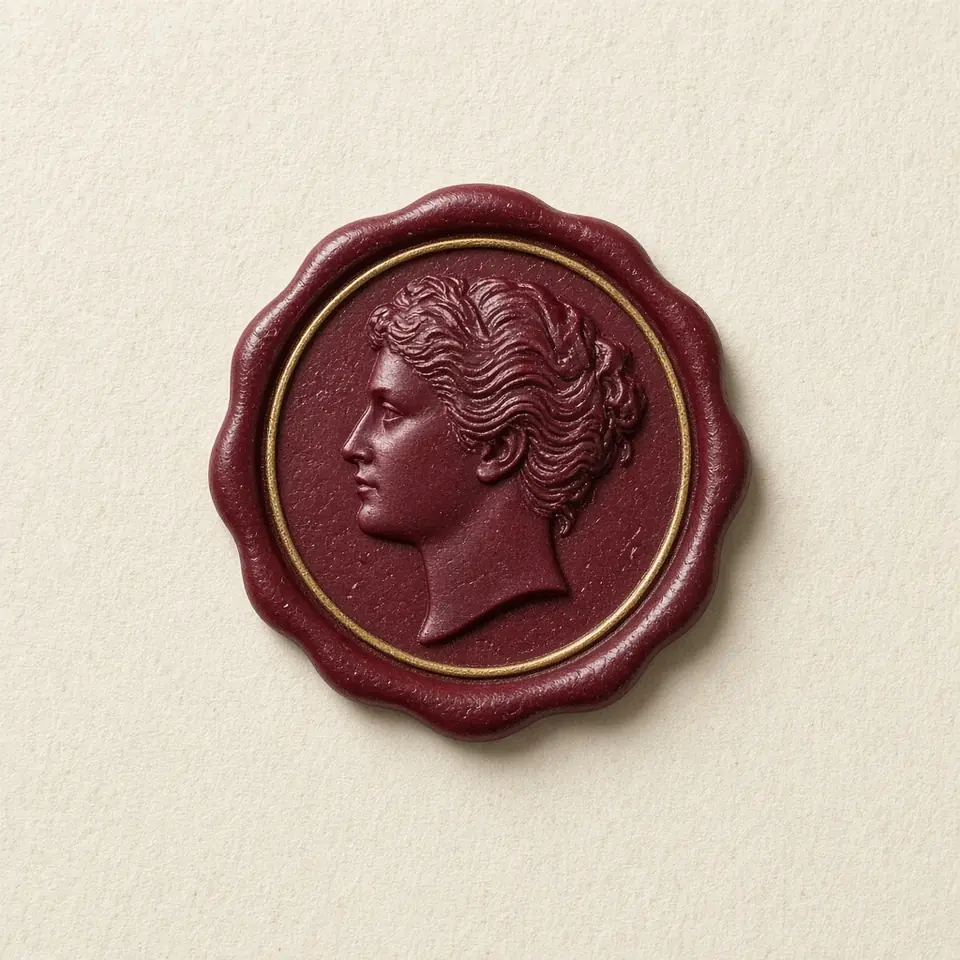
Fotografien in plastische Reliefs verwandeln
Der Porträt-Reliefmodus übersetzt Licht und Schatten stufenlos in physische Tiefenunterschiede und formt so ein plastisches Wachsporträt. Der Konturmodus folgt Vektorlinien und transparenten Logos, um präzise, scharfkantig erhabene Kanten zu erzeugen.
Empfohlen werden frontale, gleichmäßig ausgeleuchtete Porträts mit gut erkennbaren Gesichtszügen und ruhigem Hintergrund. Mit der integrierten Ausschnitts- und Detailanpassung positionierst du das Motiv harmonisch im runden Siegel.
Unterstützt werden PNG, JPG, WebP und SVG bis 10 MB. Sämtliche Geometrieberechnungen finden in Millisekunden isoliert in deinem Browser statt, sodass deine Fotos privat und sicher auf deinem Gerät bleiben.
Relief-Feinschliff und Dateiexport
Über die Invertierungsfunktion wechselst du nahtlos zwischen klassisch vertiefter Tiefprägung und plastischem Hochrelief, während du Kantenübergänge und Wachstexturen nach Wunsch verfeinerst.
Exportiere transparente PNG-Bilder in hoher Auflösung für deine Print- und Web-Layouts oder lade das fertige 3D-GLB-Modell mit echter räumlicher Tiefe für 3D-Software und 3D-Druck herunter – völlig kostenlos und ohne Wasserzeichen.

Kreative Einsatzbereiche und Praxistipps
Fotowachssiegel verleihen Jubiläumsgeschenken, persönlichen Bucheignerschildern (Exlibris) und handgeschriebenen Familienbriefen eine zeitlose, emotionale Haptik.
Wer eigene Firmenlogos oder Strichzeichnungen im Konturmodus verarbeitet, erhält professionelle Markensiegel und digitale Signaturen für edle Dokumente und Drucksachen.
In Kombination mit hochpräzisem Kunstharz-3D-Druck ermöglicht die exportierte 3D-GLB-Datei die unkomplizierte Herstellung physischer Siegelprägestempel aus Metall.
Aus einem Foto ein Wachssiegel machen
- Bilddatei laden
Öffne das Bildwerkzeug des Studios und lade eine PNG-, JPG-, WebP- oder SVG-Datei bis 10 MB hoch.
- Reliefmodus wählen
Wähle Porträtrelief für stufenlose Graustufentiefe oder Symbolkontur für scharfe Vektorlinien.
- Bildausschnitt feinjustieren
Passe den Ausschnitt an, nutze den Detailschieberegler und wechsle bei Bedarf zwischen Hoch- und Tiefprägung.
- Dateien exportieren
Lade hochauflösende transparente PNG-Bilder oder vollwertige 3D-GLB-Modelle über die Kopfzeile herunter.
Fragen
- Welche Fotos liefern die besten Porträtreliefs?
- Frontale Nahaufnahmen mit gleichmäßiger Beleuchtung, klaren Konturen und ruhigem Hintergrund führen zu den plastischsten und saubersten Ergebnissen.
- Wie unterscheiden sich Porträt- und Konturmodus?
- Der Porträtmodus wandelt Helligkeitsstufen in weiche Höhenverläufe um, während der Konturmodus Kanten und Transparenzen in steile, erhabene Linien übersetzt.
- Sollte man unruhige Hintergründe vorab freistellen?
- Das Freistellen auf transparentem Hintergrund sorgt für ein besonders sauberes Siegel, kontrastreiche Motive lassen sich jedoch oft direkt im Editor zentrieren.
- Eignet sich das 3D-Modell für 3D-Druck und CNC-Gravur?
- Ja. Die GLB-Datei enthält ein wasserdichtes Volumenmodell, das direkt in Slicer-Software geladen oder für CNC-Fräsbahnen von Messingstempeln genutzt werden kann.
- Werden Fotos auf Server hochgeladen oder für KI-Training genutzt?
- Nein, keineswegs. Alle Bild- und Geometrieberechnungen laufen isoliert im Sandbox-Bereich deines Browsers; Bilddaten verlassen dein Gerät niemals.